
はじめに
この記事では、ロリポップで契約しているWordPressサーバーの手動バックアップ方法について解説します。オプションを追加すれば自動バックアップの設定も可能ですが、費用をかけたくない場合は、定期的に手動でバックアップを行うことをおすすめします。WordPressのバックアップ対象は大きく分けて「サーバーの設定」と「データベース」の2種類があります。それぞれについて説明していきます。
サーバ設定のバックアップ
FTPプロトコルでサーバーにアクセスし、必要なファイルをコピーします。ここでは、SCPクライアントソフトである WinSCP を使用した手順を説明します。
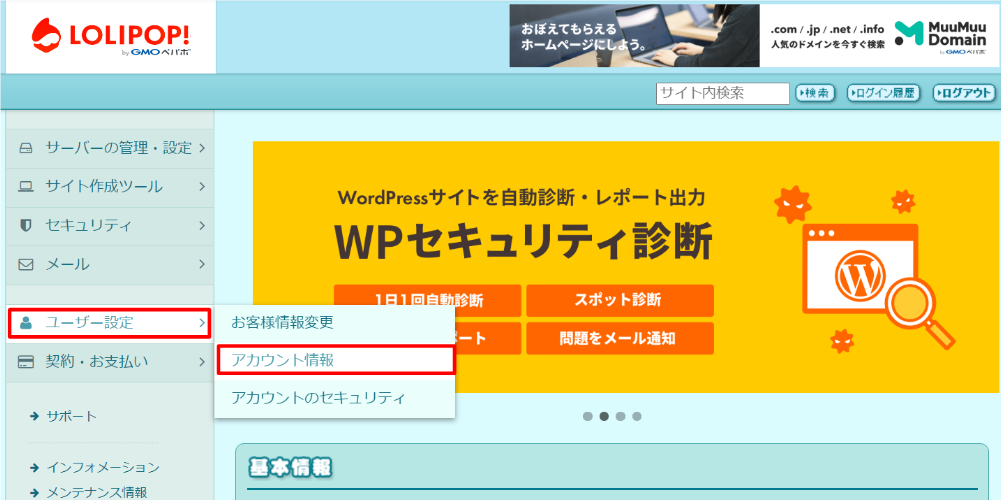
まず、ロリポップの管理コンソールにログインし、FTP接続に必要な情報を確認しましょう。管理画面の ユーザー設定 > アカウント情報 にアクセスしてください。
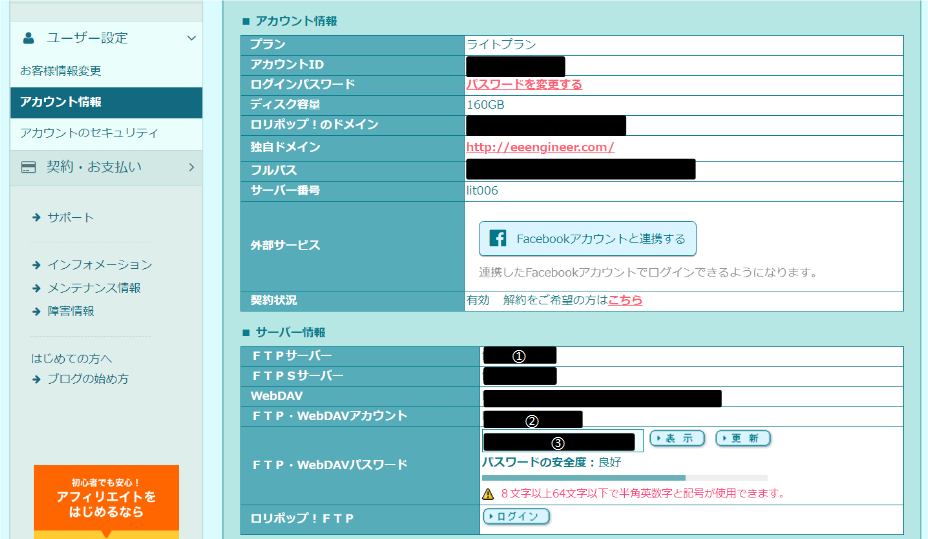
アカウント情報画面の「サーバー情報」には、FTPログインに必要な情報が記載されています。
必要となるのは以下の3つです。
-
FTPサーバーのホスト名
-
FTPアカウント
-
パスワード
これらは、下のキャプチャの①、②、③に表示されています。
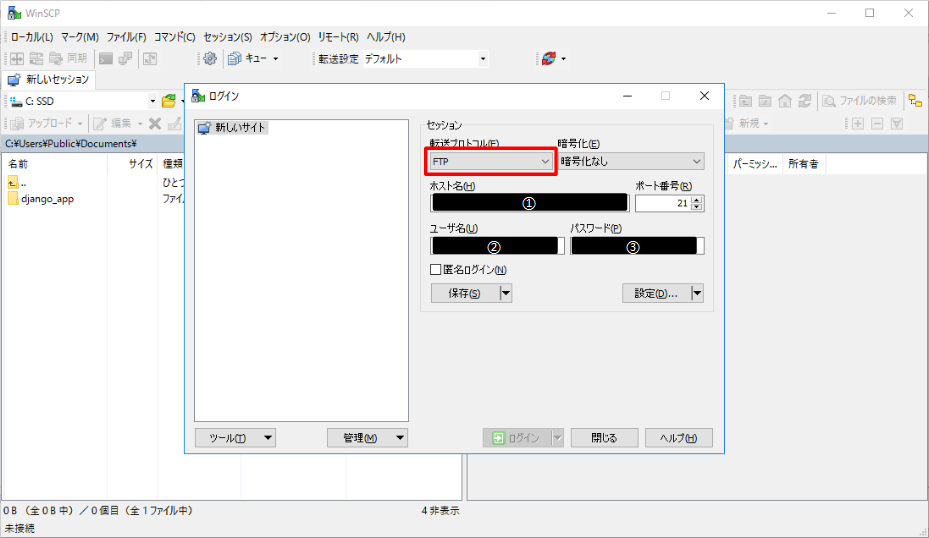
必要な情報を確認できたら、実際にFTPサーバーへ接続してみましょう。
WinSCPを起動し、転送プロトコルを「FTP」に設定したうえで、先ほど確認した情報を入力して接続してください。
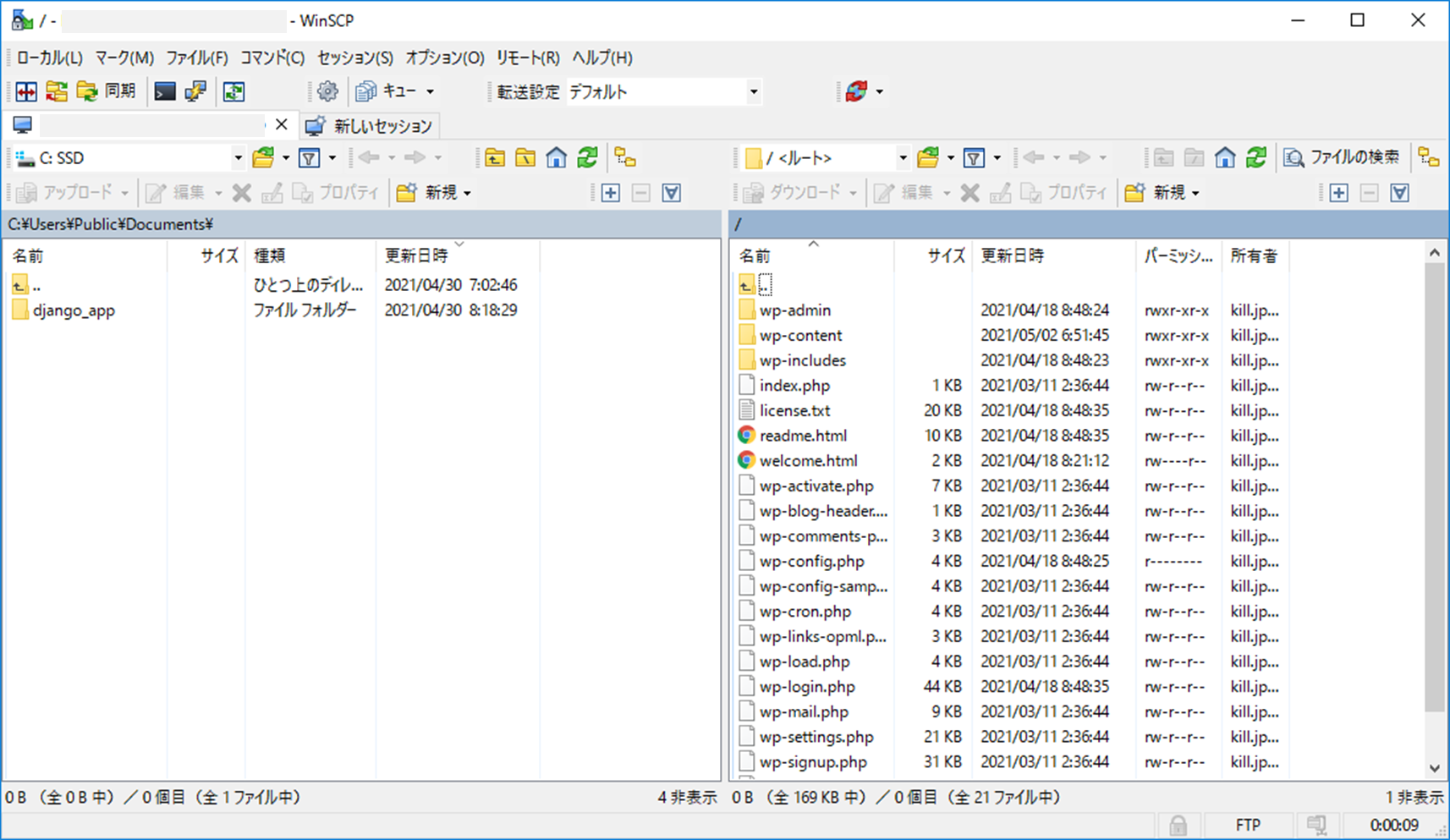
ルート領域にあるデータは、すべてローカルにコピーしておきましょう。
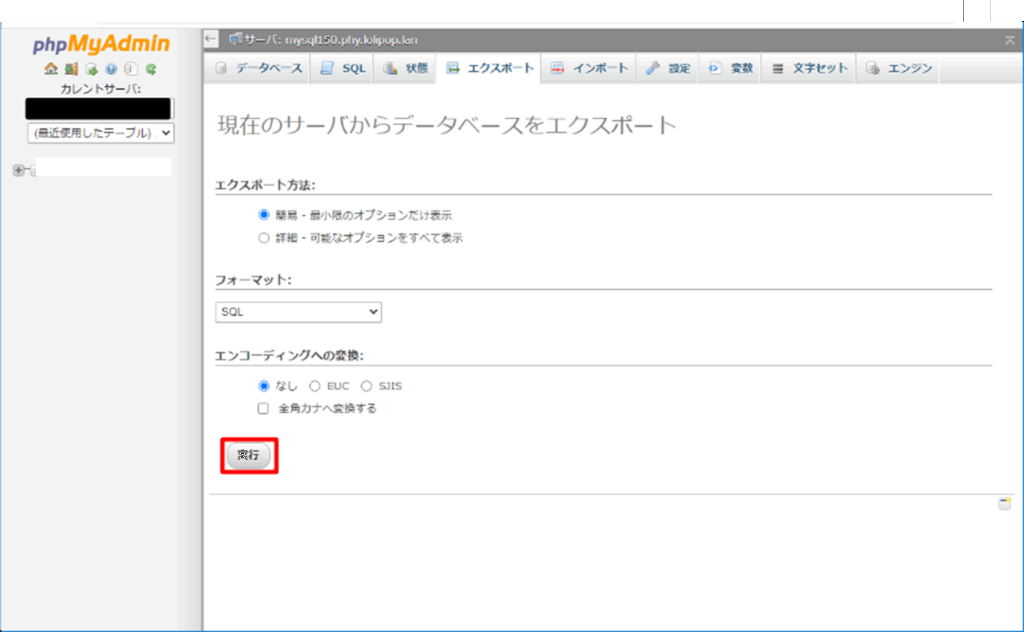
データベースのバックアップ
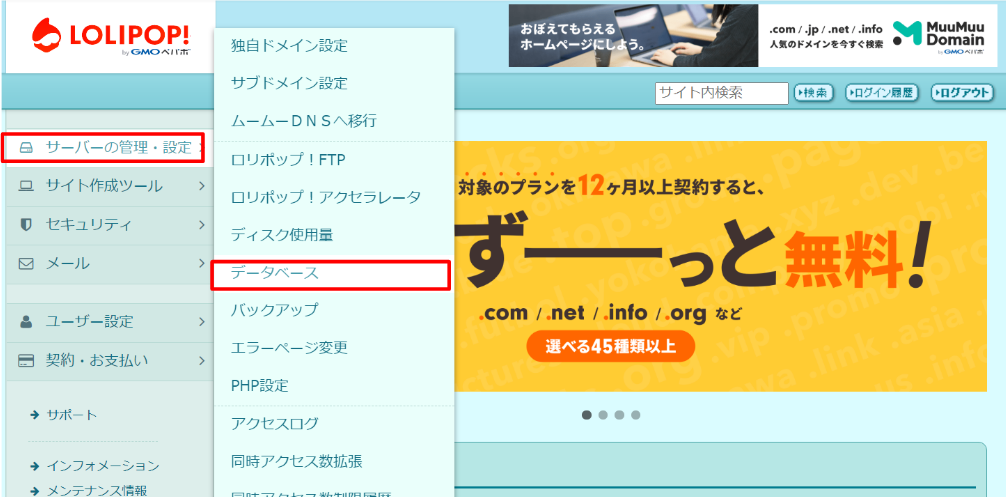
まずは、管理画面の 「サーバーの管理・設定 > データベース」 にアクセスしてください。
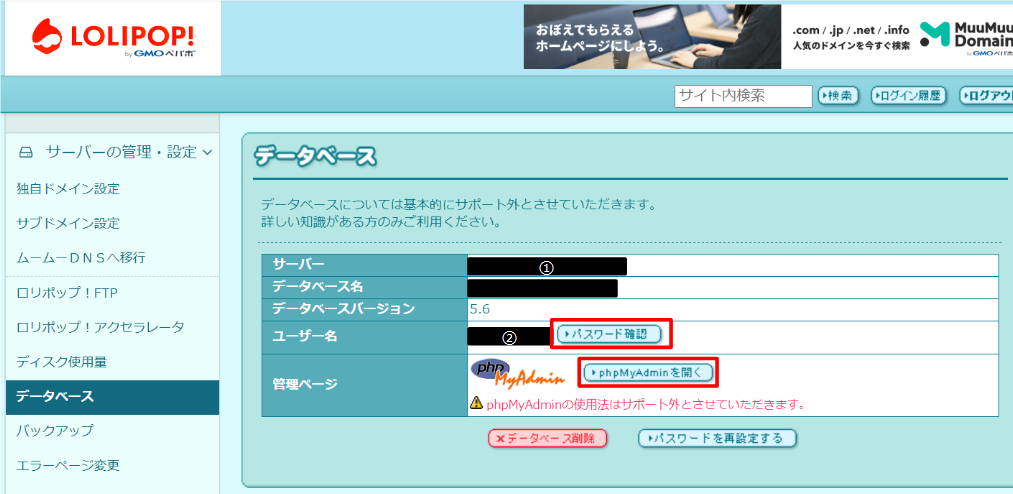
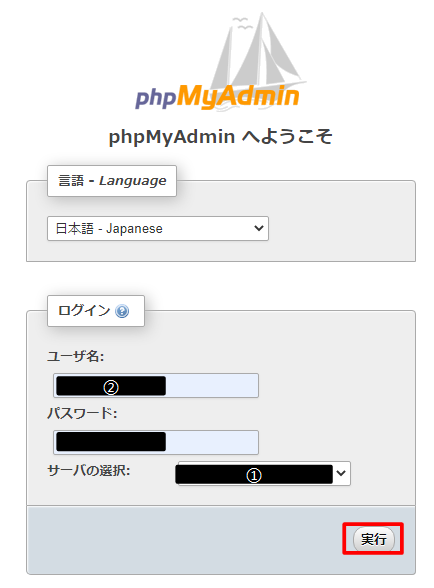
次に、phpMyAdmin を開きます。
さいごに
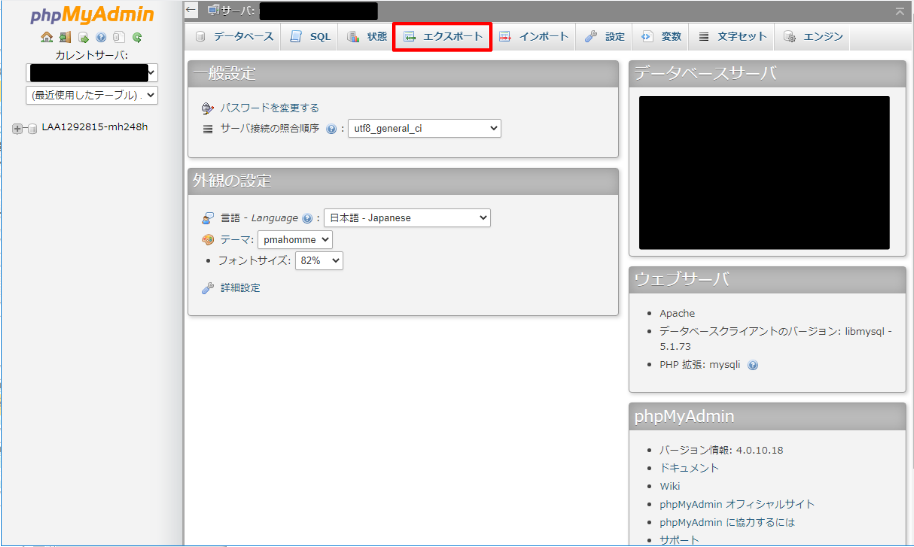
以上が、ロリポップにおけるWordPress のバックアップ方法でした。思ったより簡単に感じたのではないでしょうか。WordPressのデータが消えてしまった場合は、今回バックアップしたファイルをインポートすることで復旧可能です。今回は手動バックアップの手順をご紹介しましたが、先述の通り、ロリポップでは自動バックアップの機能も提供されています。自動バックアップは月額約300円かかりますが、手動作業が面倒な場合は導入を検討してみるのもおすすめです。

 Japanese
  English
コメント